
アカウント登録・診察券発行
ペットパスを初めてご利用の方向けに、アプリのアカウント登録から、ステラどうぶつ病院の診察券発行までの手順をご案内します。
ご登録の前に
受信できるメールアドレスをご準備ください。@petpass.mail.benesse.co.jp ドメインからの認証メールを受け取れるよう、受信許可(迷惑メール対策)の設定をご確認ください。
1アカウント新規登録
アプリのダウンロードから、オーナー情報・ペット情報の登録完了までの流れです(所要時間:約5〜10分)。
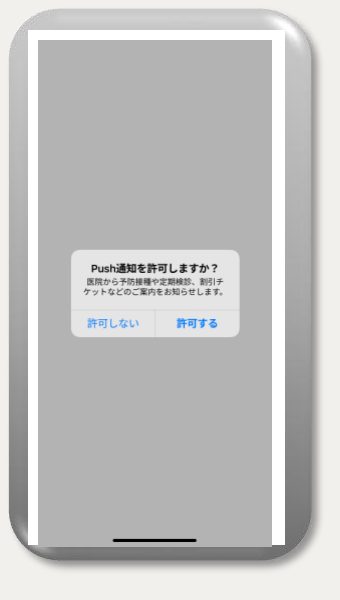
アプリをダウンロード
App Store または Google Play で「ペットPASS」を検索してインストールします。アプリを開いたら、プッシュ通知を「許可」してください(呼び出し通知に必要です)。
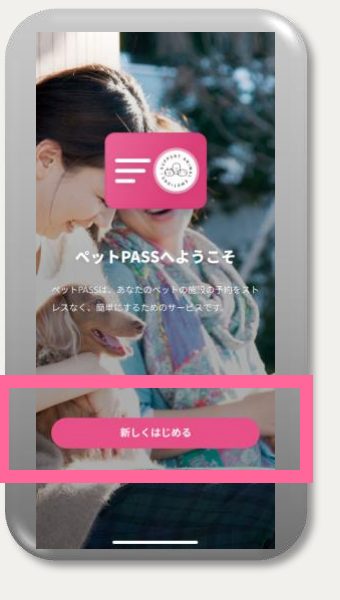
「新しくはじめる」を押す
初回起動画面で「新しくはじめる」をタップしてください。すでに登録済みの方は「ログイン」を選びます。
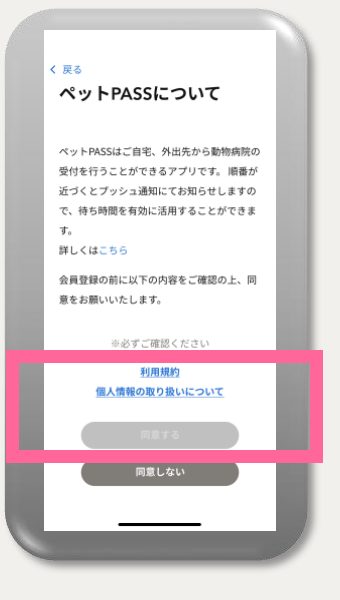
利用規約・個人情報の取り扱いに同意
「利用規約」と「個人情報の取り扱いについて」を両方タップして内容を確認後、「同意する」を押します。
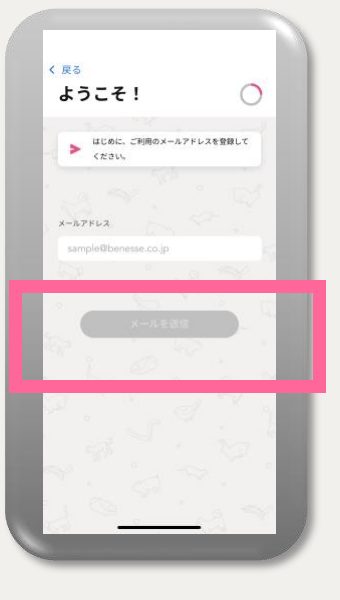
メールアドレスを入力
登録するメールアドレスを入力します。@petpass.mail.benesse.co.jp からの認証メールを受信できるアドレスを使用してください。
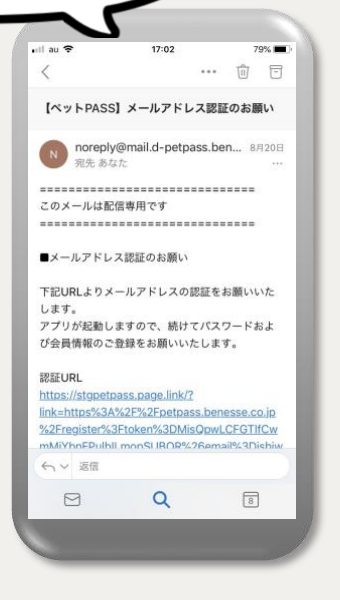
認証メールから登録URLを開く
登録したメールアドレス宛に届く認証メールから、登録用URLをタップしてアプリを開きます。
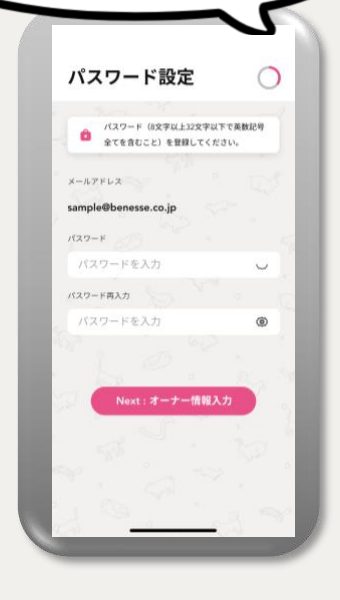
パスワードを設定
8文字以上32文字以内で、半角英数字と記号を含むパスワードを設定します。
" # $ % & @ ' ( ) * + , - . / _
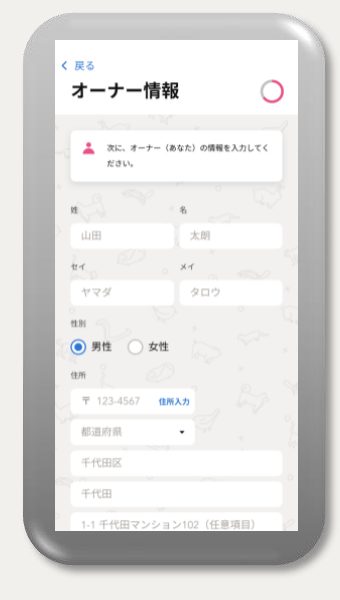
オーナー情報を入力
飼い主さまのお名前・電話番号・住所などをご入力ください。
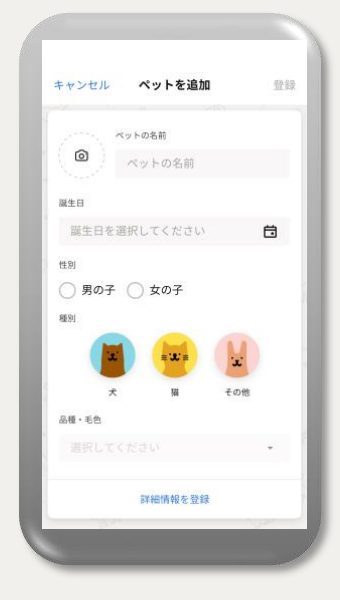
ペット情報を入力
ペットの名前・生年月日・性別・種類(犬/猫など)を入力します。お写真も登録できます(任意)。
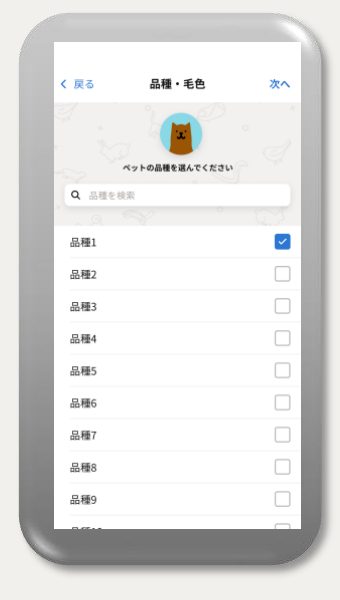
品種・毛色を選択
品種一覧から該当するものを選びます(数が多いので検索機能のご利用がおすすめです)。続けて毛色も選択してください。
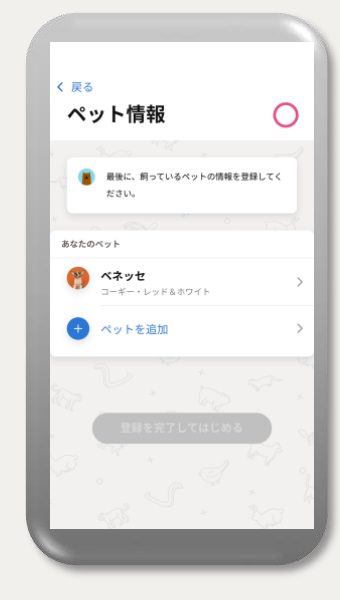
多頭飼いの場合は続けて登録
受付はペットごとに行うため、診察が必要な子はすべて登録してください。同じ手順で何頭でも追加できます(最大50頭まで)。
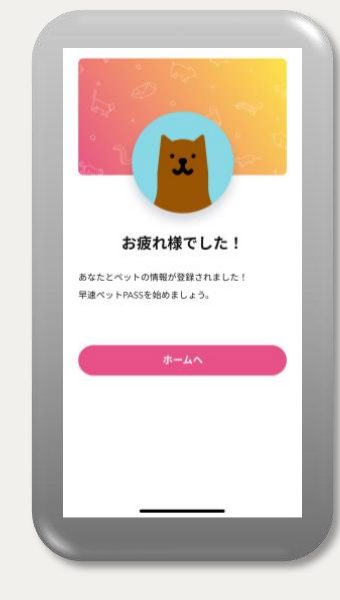
登録完了
「お疲れさまでした!」の画面が表示されればペットパスへのアカウント登録は完了です。続けて診察券の発行に進みます。
2診察券の発行(当院の登録)
ステラどうぶつ病院の診察券をアプリ上で発行します。来院前にお済ませいただくと、当日の受付がスムーズです。
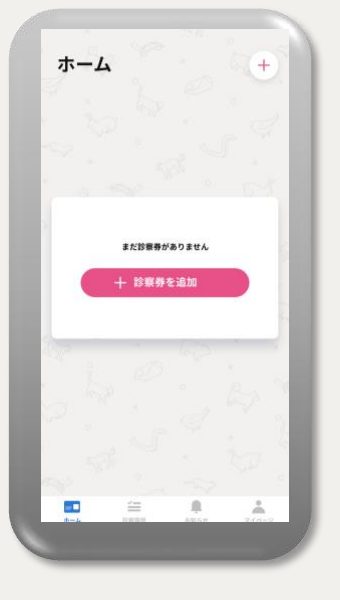
ホーム画面から「診察券を追加」
ペットパスのホーム画面で「+ 診察券を追加」ボタンをタップします。
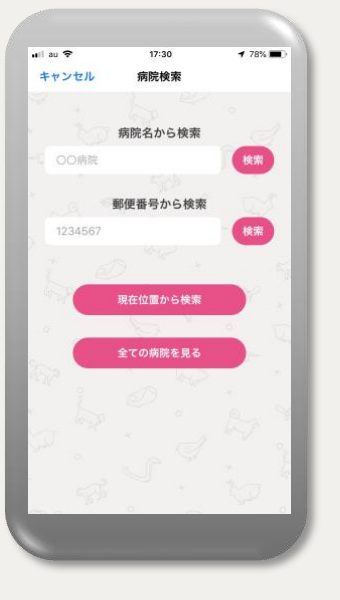
病院を検索
「ステラどうぶつ病院」と入力して検索、または郵便番号 285-0845 で検索してください。「現在位置から検索」も利用できます。
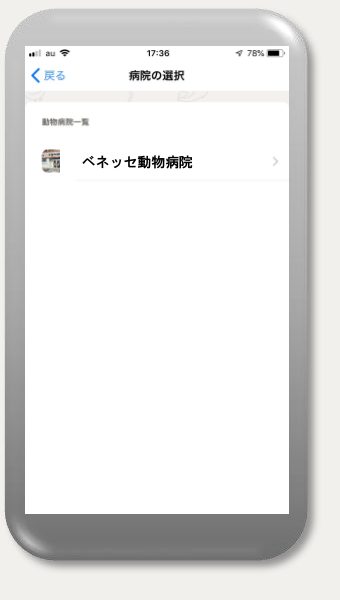
「ステラどうぶつ病院」を選択
検索結果から当院をタップして選択します。
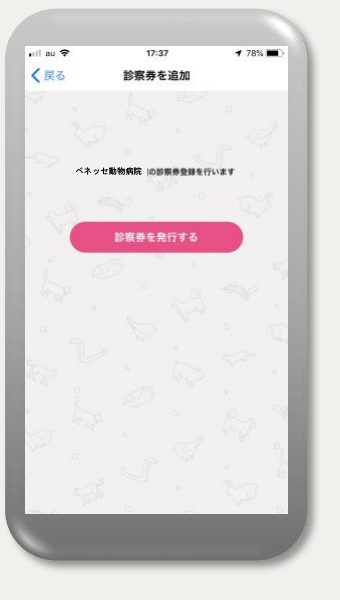
「診察券を発行する」を押す
病院情報の確認画面で「診察券を発行する」ボタンをタップします。
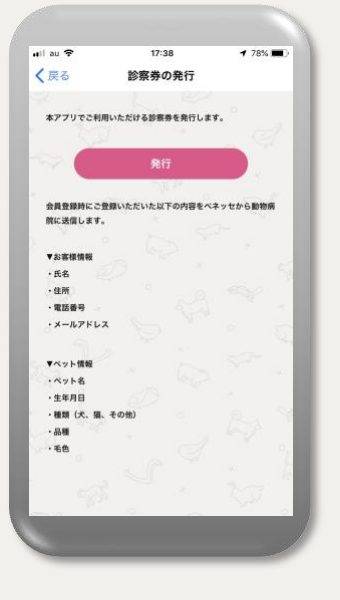
「発行」を押す
診察券発行の最終確認画面で「発行」を押します。複数頭ご登録の場合は、診察券を発行するペットを選択してください。
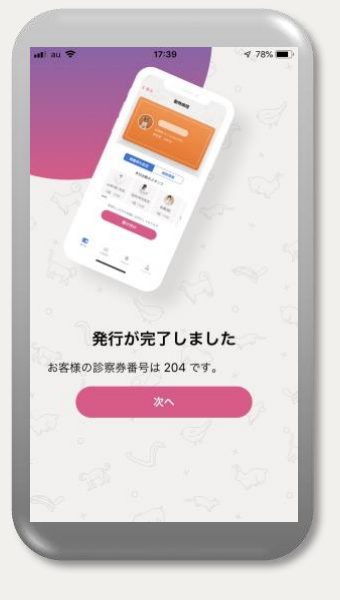
発行完了
「発行が完了しました」の画面で、診察券番号が表示されます。これでステラどうぶつ病院の診察券が登録されました。
登録がうまく進まない場合
認証メールが届かない、ログインできないなど、登録手続きでお困りの際は、ペットパス公式FAQをご確認いただくか、お電話(043-460-3317)で当院までお気軽にお問い合わせください。